Jak podłączyć laptop do telewizora? (HDMI, USB-C, bezprzewodowo)
Spis treści:
- Najważniejsze informacje:
- Jak podłączyć laptop do TV? Wybierz najlepszy sposób
- Jak podłączyć laptop do telewizora przez HDMI?
- Laptop nie ma portu HDMI – czym go podłączyć?
- Jak podłączyć laptop do telewizora bezprzewodowo (Wi-Fi)?
- Czy można podłączyć laptop do telewizora przez USB?
- Dlaczego laptop nie łączy się z telewizorem?
- FAQ
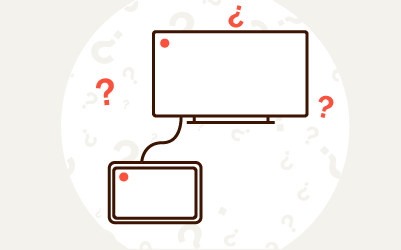
Podłączenie laptopa do telewizora to prosty sposób na wygodniejsze oglądanie filmów, granie na dużym ekranie, prowadzenie prezentacji czy wspólne przeglądanie zdjęć z rodziną i znajomymi. W zależności od modelu laptopa oraz telewizora możesz skorzystać zarówno z połączenia przewodowego, jak i bezprzewodowego.
W tym poradniku pokazujemy, jak podłączyć komputer do telewizora przez HDMI, USB-C i Wi-Fi, wyjaśniamy, kiedy potrzebny będzie adapter, a także podpowiadamy, co zrobić, gdy telewizor nie wykrywa komputera lub nie odtwarza dźwięku.
Najważniejsze informacje:
- Najprostszym sposobem podłączenia laptopa do telewizora jest kabel HDMI. Jednym przewodem przesyłany jest jednocześnie obraz i dźwięk, dlatego rozwiązanie sprawdza się podczas oglądania filmów, grania oraz pracy.
- Nowoczesne laptopy często wykorzystują port USB-C zamiast HDMI. W takim przypadku wystarczy zgodny adapter lub przewód USB-C–HDMI, o ile port obsługuje przesyłanie obrazu.
- Połączenie bezprzewodowe pozwala zrezygnować z kabli. W systemie Windows można wykorzystać technologię Miracast, natomiast użytkownicy komputerów Apple mają do dyspozycji AirPlay.
- Problemy z połączeniem najczęściej wynikają z niewłaściwego źródła sygnału, uszkodzonego kabla lub nieaktualnych sterowników. W większości przypadków można je rozwiązać w ciągu kilku minut.
- Nie każdy port USB umożliwia przesyłanie obrazu do telewizora. Zwykłe złącze USB-A służy przede wszystkim do przesyłania danych, dlatego do wyświetlania obrazu wykorzystuje się HDMI, DisplayPort lub odpowiedni port USB-C.

Jak podłączyć laptop do TV? Wybierz najlepszy sposób
| Metoda | Co jest potrzebne? | Obraz i dźwięk | Najlepsze zastosowanie | Ograniczenia |
|---|---|---|---|---|
| HDMI | Kabel HDMI | Tak | Filmy, gry, praca | Wymaga kabla |
| USB-C–HDMI | USB-C z obsługą obrazu i adapter | Tak | Nowe, cienkie laptopy | Nie każdy USB-C przesyła obraz |
| Miracast | Zgodny laptop i telewizor | Tak | Prezentacje, strony, zdjęcia | Możliwe opóźnienie |
| Google Cast | Chrome i zgodny telewizor lub przystawka | Tak | Filmy, karta przeglądarki | Zależność od sieci |
| AirPlay | MacBook i zgodny telewizor | Tak | Urządzenia Apple | Wymagana obsługa AirPlay |
| VGA | Kabel lub konwerter | Najczęściej tylko obraz | Starszy sprzęt | Niższa jakość, osobny dźwięk |
Wybierz najlepszy laptop


Jak podłączyć laptop do telewizora przez HDMI?
Połączenie przez HDMI to najprostsza i najczęściej wybierana metoda, wykorzystuje się ją także przy tym, jak podłączyć konsolę do telewizora. Kabel przesyła jednocześnie obraz oraz dźwięk, dlatego nie trzeba podłączać dodatkowych przewodów audio. Rozwiązanie sprawdzi się zarówno podczas oglądania filmów, jak i grania czy pracy na dużym ekranie.
Krok 1. Podłącz kabel HDMI
Połącz laptop z telewizorem za pomocą kabla HDMI. Jeden koniec przewodu włóż do laptopa, a drugi do wybranego portu HDMI w telewizorze.
Krok 2. Wybierz odpowiednie źródło sygnału
Za pomocą pilota wybierz wejście HDMI, do którego został podłączony laptop. W większości telewizorów służy do tego przycisk Source, Input lub Źródło.
Krok 3. Skonfiguruj wyświetlanie obrazu
W systemie Windows naciśnij skrót Windows + P i wybierz jeden z trybów:
- Powiel ekran;
- Rozszerz pulpit;
- Tylko drugi ekran;
- Tylko ekran komputera.
Na macOS ustawienia znajdziesz w sekcji Monitory.
Krok 4. Sprawdź dźwięk
Jeżeli dźwięk nadal odtwarzany jest przez głośniki laptopa, wybierz telewizor jako urządzenie odtwarzające w ustawieniach dźwięku systemu.
Laptop nie ma portu HDMI – czym go podłączyć?
Coraz więcej ultrabooków i cienkich laptopów nie posiada klasycznego złącza HDMI. Nie oznacza to jednak, że nie można ich podłączyć do telewizora. Wystarczy wykorzystać odpowiedni adapter lub przewód zgodny z dostępnym portem.
Adapter / kabel USB-C–HDMI
To najpopularniejsze rozwiązanie w nowych laptopach. Należy jednak pamiętać, że nie każdy port USB-C obsługuje przesyłanie obrazu. Funkcja ta wymaga wsparcia dla DisplayPort Alt Mode lub Thunderbolt. Jeżeli laptop posiada taką funkcję, wystarczy podłączyć adapter USB-C–HDMI lub odpowiedni kabel i postępować tak samo jak przy klasycznym HDMI.
DisplayPort / Mini DisplayPort–HDMI
Niektóre laptopy biznesowe oraz starsze modele wyposażone są w złącze DisplayPort lub Mini DisplayPort. W takim przypadku potrzebny będzie odpowiedni adapter albo przewód zakończony z jednej strony DisplayPortem, a z drugiej HDMI. Jakość obrazu pozostaje bardzo wysoka, dlatego rozwiązanie świetnie sprawdzi się również przy monitorach i telewizorach 4K.
Jak podłączyć laptop do telewizora bezprzewodowo (Wi-Fi)?
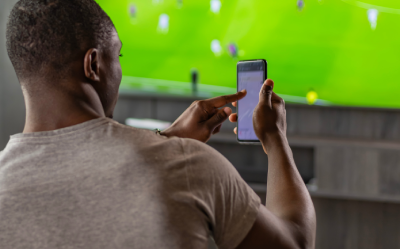
Jeżeli nie chcesz prowadzić kabli przez cały pokój, możesz skorzystać z połączenia bezprzewodowego. To wygodne rozwiązanie podczas prezentacji, oglądania zdjęć czy filmów.
Komputery z systemem Windows najczęściej wykorzystują technologię Miracast. Aby z niej skorzystać, oba urządzenia powinny obsługiwać tę funkcję. Następnie wystarczy nacisnąć Windows + K, wybrać telewizor z listy dostępnych urządzeń i zaakceptować połączenie.
Możliwe jest również przesyłanie obrazu za pomocą Google Cast. W przeglądarce Google Chrome wybierz opcję Przesyłaj, a następnie wskaż telewizor z Wi-Fi lub przystawkę multimedialną zgodną z Chromecast.
Użytkownicy komputerów Apple mogą natomiast wykorzystać AirPlay. Wystarczy, aby MacBook oraz telewizor znajdowały się w tej samej sieci Wi-Fi i obsługiwały tę technologię.
Warto pamiętać, że połączenie bezprzewodowe jest bardzo wygodne, jednak podczas dynamicznych gier może pojawić się niewielkie opóźnienie. W takim przypadku lepiej sprawdzi się kabel HDMI.
Czy można podłączyć laptop do telewizora przez USB?
Tak, ale wszystko zależy od rodzaju portu USB. Zwykłe złącze USB-A, które znajduje się w większości komputerów, nie służy do przesyłania obrazu do telewizora. Jest przeznaczone przede wszystkim do podłączania pendrive'ów, dysków zewnętrznych czy innych akcesoriów.
Inaczej wygląda sytuacja w przypadku portu USB-C. Jeżeli obsługuje on przesyłanie sygnału wideo (DisplayPort Alt Mode lub Thunderbolt), wystarczy zastosować adapter USB-C–HDMI albo odpowiedni przewód. Przed zakupem warto sprawdzić specyfikację laptopa, ponieważ sam wygląd portu USB-C nie oznacza jeszcze, że obsługuje obraz.
Dlaczego laptop nie łączy się z telewizorem?
Jeżeli telewizor Smart TV nie wykrywa laptopa, problem najczęściej można rozwiązać w ciągu kilku minut. W pierwszej kolejności upewnij się, że telewizor ma wybrane właściwe źródło sygnału HDMI oraz że przewód został poprawnie podłączony do obu urządzeń.
Jeśli obraz nadal się nie pojawia, warto:
- zrestartować laptop i telewizor;
- sprawdzić działanie innego kabla HDMI;
- zaktualizować sterowniki karty graficznej;
- sprawdzić ustawienia wyświetlania za pomocą skrótu Windows + P;
- przetestować inne złącze HDMI w telewizorze.
Jeżeli problem dotyczy połączenia bezprzewodowego, upewnij się, że wiesz, jak włączyć internet w telewizorze. Następnie sprawdź, czy oba urządzenia są podłączone do tej samej sieci Wi-Fi oraz obsługują wybraną technologię (Miracast, AirPlay lub Google Cast). W przypadku starszych telewizorów konieczne może być wykorzystanie dodatkowej przystawki multimedialnej.
FAQ
Jakim kablem podłączyć laptopa do telewizora?
Najlepszym wyborem jest kabel HDMI, który jednocześnie przesyła obraz i dźwięk w wysokiej jakości. Jeśli laptop nie ma złącza HDMI, można wykorzystać adapter lub przewód USB-C–HDMI, pod warunkiem że port USB-C obsługuje przesyłanie sygnału wideo.
Jak przesłać obraz z laptopa na telewizor?
Obraz z laptopa można przesłać przewodowo za pomocą kabla HDMI lub bezprzewodowo przez technologie takie jak Miracast, Google Cast czy AirPlay. Po nawiązaniu połączenia wystarczy wybrać odpowiedni tryb wyświetlania, np. powielanie obrazu lub rozszerzenie pulpitu.
Jak połączyć komputer z telewizorem bezprzewodowo?
Komputer z Windows 11 można połączyć z telewizorem za pomocą funkcji Miracast, natomiast użytkownicy urządzeń Apple mogą skorzystać z AirPlay. Oba urządzenia powinny znajdować się w tej samej sieci Wi-Fi i obsługiwać wybraną technologię bezprzewodowego przesyłania obrazu.
Czy przez HDMI przesyłany jest także dźwięk?
Tak, standard HDMI przesyła jednocześnie obraz i dźwięk, dlatego nie trzeba podłączać dodatkowego przewodu audio. Jeśli dźwięk nadal odtwarzany jest przez głośniki laptopa, wystarczy wybrać telewizor jako domyślne urządzenie odtwarzające w ustawieniach systemu.
Czy zwykłym kablem USB można przesłać obraz?
Nie, standardowy kabel USB-A nie służy do przesyłania obrazu na telewizor. Wyjątkiem jest port USB-C obsługujący DisplayPort Alt Mode lub Thunderbolt – w takim przypadku wystarczy zastosować odpowiedni adapter USB-C–HDMI.
Jak ustawić telewizor jako główny ekran?
W systemie Windows kliknij prawym przyciskiem myszy na pulpit, wybierz Ustawienia ekranu, zaznacz telewizor i włącz opcję Ustaw jako ekran główny. Możesz również użyć skrótu Windows + P, aby wybrać tryb wyświetlania najlepiej dopasowany do swoich potrzeb.